في ظل التطور المتسارع للتهديدات السيبرانية، أصبحت طرق المصادقة التقليدية المعتمدة على كلمات المرور نقطة ضعف حرجة في البنية التحتية لأي موقع إلكتروني. يواجه أصحاب مواقع ووردبريس تحديات مستمرة في حماية لوحات التحكم من هجمات القوة الغاشمة والتصيد الاحتيالي. من هنا، برزت الحاجة الملحة للانتقال إلى تقنيات المصادقة بدون كلمة مرور . يُعد تسجيل الدخول باستخدام المقاييس الحيوية (Biometrics)، مثل بصمة الإصبع او ما يعرف بتسجيل الدخول للووردبريس ببصمة الاصبع، أحد أكثر الحلول التقنية تطوراً وأماناً. في هذا المقال، سنستعرض بالتفصيل كيفية تطبيق هذه التقنية على موقع ووردبريس الخاص بك باستخدام إضافة Secure Passkeys، مع تسليط الضوء على الجوانب التقنية التي تهم كل مدير موقع.
ما المقصود بتسجيل الدخول للووردبريس ببصمة الاصبع؟
تسجيل الدخول للووردبريس ببصمة الاصبع هو عملية مصادقة تعتمد على بروتوكول WebAuthn (Web Authentication) ومعيار FIDO2 العالمي. بدلاً من إرسال سلسلة نصية (كلمة المرور) عبر الشبكة ليتم التحقق منها في قاعدة بيانات الخادم، تعتمد هذه التقنية على التشفير غير المتماثل (Asymmetric Cryptography).
عند إعداد بصمة الإصبع، يقوم جهاز المستخدم (سواء كان هاتفاً ذكياً أو حاسوباً مزوداً بقارئ بصمات) بإنشاء زوج من مفاتيح التشفير:
- المفتاح الخاص (Private Key): يتم تخزينه بشكل آمن ومُشفر داخل الشريحة الأمنية للجهاز (مثل TPM في الحواسيب أو Secure Enclave في أجهزة Apple). هذا المفتاح لا يغادر الجهاز أبداً.
- المفتاح العام (Public Key): يتم إرساله وتخزينه في قاعدة بيانات موقع الووردبريس.
عند محاولة تسجيل الدخول، يرسل خادم الووردبريس “تحدياً” (Challenge) مشفراً إلى جهاز المستخدم. يطلب الجهاز من المستخدم تأكيد هويته عبر بصمة الإصبع. بمجرد التحقق من البصمة محلياً، يستخدم الجهاز المفتاح الخاص لحل التحدي وإرسال الرد إلى الخادم. يقوم الخادم بالتحقق من الرد باستخدام المفتاح العام، وإذا تطابق، يتم منح حق الوصول. هذه العملية تضمن أن بيانات البصمة الفعلية لا يتم إرسالها أو تخزينها على خوادم الموقع إطلاقاً.
إقراء أيضاً: تغيير رابط صفحة تسجيل الدخول الى الووردبريس للمزيد من الأمان
أهمية الدخول للوحة التحكم عبر بصمة الإصبع
الانتقال إلى المصادقة عبر بصمة الإصبع يُعد ترقية أمنية وتشغيلية ضرورية لأصحاب مواقع الووردبريس وتتجلى أهميتها في النقاط التالية:
- القضاء على هجمات التصيد الاحتيالي (Phishing-Resistant): نظراً لأن مفاتيح المرور (Passkeys) مرتبطة بالنطاق (Domain) الفعلي للموقع، فإنه من المستحيل على المهاجمين خداع المستخدم لتسجيل الدخول في موقع مزيف، حيث لن يتعرف الجهاز على النطاق المزيف ولن يقدم المفتاح الخاص.
- الحماية من تسرب البيانات: حتى في حالة اختراق قاعدة بيانات الموقع، فإن ما سيحصل عليه المخترقون هو المفاتيح العامة فقط، وهي عديمة الفائدة بدون المفاتيح الخاصة المخزنة في أجهزة المستخدمين.
- تحسين تجربة المستخدم (UX) وتقليل الاحتكاك: التخلص من الحاجة لتذكر كلمات مرور معقدة أو إعادة تعيينها باستمرار يقلل من وقت تسجيل الدخول إلى ثوانٍ معدودة، مما يرفع من كفاءة مديري الموقع والمحررين.
- دعم التوافقية العالية: تقنية WebAuthn مدعومة الآن بشكل أصلي في معظم أنظمة التشغيل (Windows Hello, macOS Touch ID, Android, iOS) والمتصفحات الحديثة.
ما هي إضافة Secure Passkeys؟
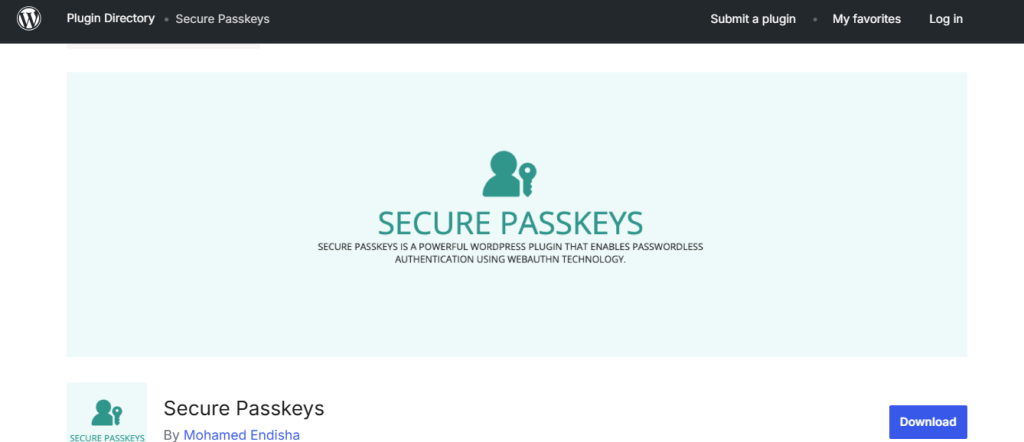
إضافة Secure Passkeys هي أداة برمجية متقدمة ومجانية مصممة خصيصاً لبيئة ووردبريس، تهدف إلى دمج معايير WebAuthn بسهولة في نظام المصادقة الخاص بالموقع. تعمل الإضافة كجسر بين واجهة برمجة تطبيقات المتصفح (Browser API) ونواة ووردبريس (WordPress Core).
– طريقة تسجيل الدخول للووردبريس ببصمة الإصبع
لإعداد وتفعيل تسجيل الدخول ببصمة الإصبع باستخدام إضافة Secure Passkeys، يجب اتباع الخطوات التقنية التالية:
1- الخطوة الأولى: التثبيت والتفعيل
سجل الدخول إلى لوحة تحكم ووردبريس (wp-admin).
انتقل إلى قسم إضافات (Plugins) ثم انقر على أضف إضافة جديدة (Add New).
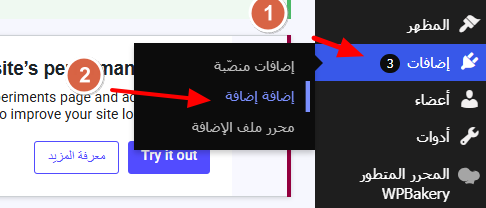
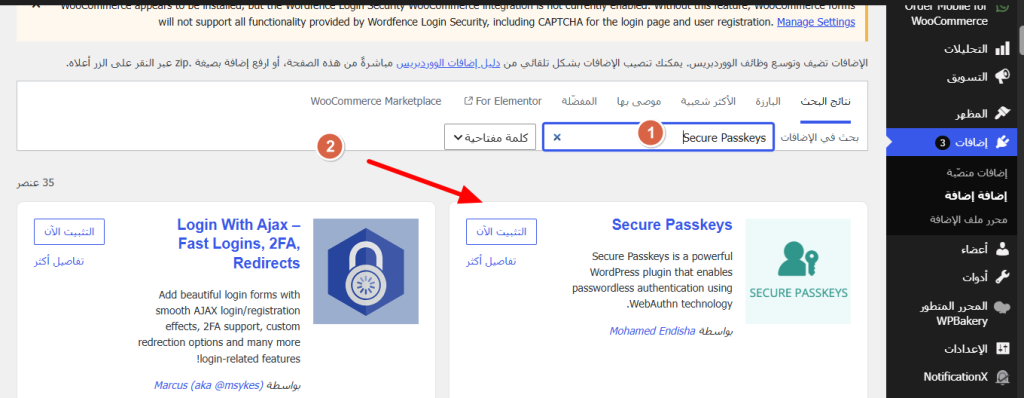
في مربع البحث، اكتب “Secure Passkeys”.
قم بتثبيت الإضافة التي يطورها (Mohamed Endisha) ثم انقر على تفعيل (Activate).
2- الخطوة الثانية: ضبط الإعدادات الأساسية
1.بعد التفعيل، ستظهر قائمة جديدة في الشريط الجانبي باسم Secure Passkeys.
2.انتقل إلى الإعدادات (Settings).
3.تأكد من تفعيل خيار السماح بتسجيل الدخول باستخدام مفاتيح المرور في نموذج الدخول الافتراضي.
4.يمكنك من خلال الإعدادات المتقدمة تحديد ما إذا كنت تريد إبقاء خيار كلمة المرور متاحاً كخيار احتياطي (وهو أمر موصى به في البداية).
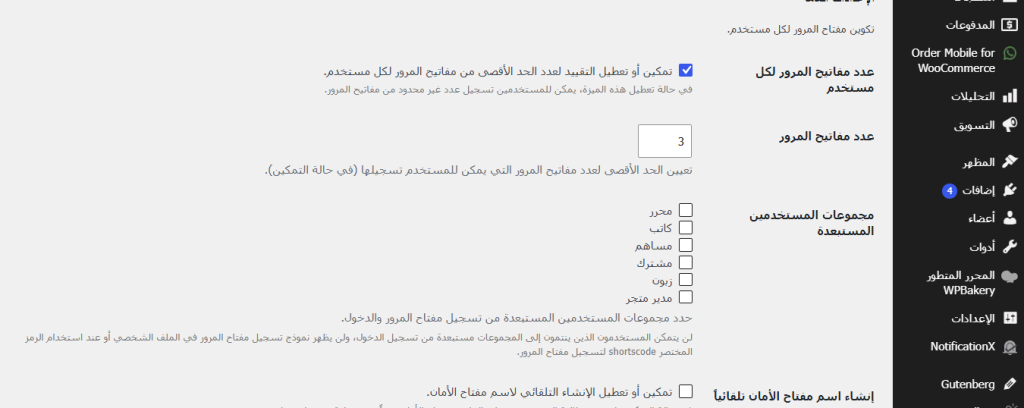
3- الخطوة الثالثة: تسجيل بصمة الإصبع (إنشاء مفتاح المرور)
من بعد ذلك من الممكن تسجيل الدخول إلى ووردبريس من خلال بصمة الأصبع، كل ما عليك القيام بهو نو الانتقال إلى صفحة حسابي (Profile) في لوحة تحكم ووردبريس ومرر لأسفل حتى تجد قسم مفاتيح المرور (Passkeys).
ثم انقر على زر إضافة مفتاح مرور جديد (Add New Passkey).
سيقوم المتصفح باستدعاء واجهة نظام التشغيل (مثل Windows Hello أو Touch ID).
سيُطلب منك تسجيل الدخول للووردبريس ببصمة الاصبع الخاصة بك.
بعد نجاح المصادقة، قم بتسمية هذا المفتاح (مثلاً: “حاسوب العمل – بصمة”) لحفظه في قاعدة البيانات.
الخاتمة
إن تبني تقنية تسجيل الدخول ببصمة الإصبع عبر إضافة Secure Passkeys يمثل نقلة نوعية في كيفية إدارة الوصول إلى مواقع ووردبريس. من خلال التخلي عن كلمات المرور التقليدية والاعتماد على معايير التشفير غير المتماثل (WebAuthn)، يضمن أصحاب المواقع حماية قصوى ضد هجمات التصيد والاختراق، مع تقديم تجربة مستخدم سلسة وسريعة. في بيئة الويب الحديثة، لم يعد الأمان القوي يعني تعقيد الاستخدام، بل أصبحا يسيران جنباً إلى جنب بفضل تقنيات المقاييس الحيوية.
إقراء ايضاً: تفعيل المصادقة الثنائية عند الدخول إلى لوحة تحكم ووردبريس
الأسئلة الشائعة
لا، إطلاقاً. تعتمد التقنية على التشفير غير المتماثل. ما يتم تخزينه على خادم ووردبريس هو “المفتاح العام” فقط. بيانات البصمة الفعلية (المفتاح الخاص) تظل مشفرة ومخزنة بشكل آمن داخل الشريحة الأمنية لجهازك ولا يتم مشاركتها عبر الإنترنت.
من أفضل الممارسات التقنية عدم تعطيل تسجيل الدخول بكلمة المرور تماماً في البداية. يمكنك دائماً استخدام كلمة المرور التقليدية كخيار احتياطي (Fallback). كما يمكنك تسجيل أكثر من مفتاح مرور (مثلاً: بصمة الهاتف، وبصمة الحاسوب المحمول) لضمان عدم فقدان الوصول.
نعم، تعمل إضافة Secure Passkeys بشكل ممتاز جنباً إلى جنب مع إضافات المصادقة الثنائية (2FA). في الواقع، يعتبر استخدام مفتاح المرور (البصمة) بحد ذاته مصادقة متعددة العوامل، لأنه يتطلب شيئاً تملكه (الجهاز) وشيئاً يمثلك (البصمة).
نعم، من خلال إعدادات الإضافة، يمكنك تخصيص سياسات الوصول بناءً على أدوار المستخدمين (User Roles)، بحيث يمكنك إلزام أصحاب دور “المدير” (Administrator) باستخدام مفاتيح المرور لتعزيز أمان الحسابات ذات الصلاحيات العالية.
تدعم الإضافة جميع المتصفحات الحديثة التي تدعم معيار WebAuthn، بما في ذلك Google Chrome، Safari، Firefox، و Microsoft Edge على أنظمة التشغيل الحديثة (Windows 10/11، macOS، iOS، و Android).
*********************************************